
Configuration de l'entrée PC et test reproductible
Prise en charge manette de Gothic 1 Remake
La prise en charge manette de Gothic 1 Remake se vérifie avec un lancement propre, un chemin d'entrée connu et une scène de test répétable. Ce guide explique comment connecter une manette Xbox, DualSense ou compatible sous Windows, quand utiliser Steam Input, comment corriger des invites de boutons incohérentes et comment vérifier la manette après un mod. Il ne donne pas une certification officielle valable pour chaque appareil.
Mis à jour le 15 novembre 2026 · Flux manette PC et limites des sources vérifiés

Prise en charge manette de Gothic 1 Remake : réponse courte
L'expression prise en charge manette de Gothic 1 Remake recouvre plusieurs questions. Le jeu peut détecter une manette Xbox tout en affichant des touches de clavier, accepter le déplacement mais perdre une action de menu, ou fonctionner proprement puis échouer après l'activation d'un outil de remappage. Séparez détection, disposition, invites et stabilité d'une longue session. PCGamingWiki documente le contrôle direct et le remappage du Remake, tandis que la fiche PlayStation officielle confirme des fonctions manette sur PS5. Ces sources ne garantissent pas le même comportement pour chaque manette Windows, adaptateur Bluetooth ou mod communautaire.
Sous Windows, branchez d'abord la manette et confirmez que le système la voit. Lancez ensuite le jeu proprement depuis son client habituel et cherchez une réponse native avant de créer une disposition personnalisée. Si le jeu ne voit pas l'appareil, corrigez d'abord la connexion ou la couche d'entrée du client ; installer un mod ajouterait une variable. Si la manette est détectée mais que les actions sont incorrectes, notez l'action et l'invite exacte avant de modifier la configuration.
Un résultat utile est reproductible, pas universel : cet appareil passe par ce chemin, les actions nécessaires répondent, les invites sont compréhensibles et le test passe après un redémarrage. Si une fonction manque, décrivez cette limite au lieu de déclarer tout le jeu incompatible. Cette précision sépare l'article de la compatibilité globale Steam Deck et de la compatibilité des fichiers de mods.
- Branchez la manette avant le lancement et confirmez que Windows la détecte.
- Testez le jeu propre avant d'activer Steam Input ou un mod.
- Notez si les invites montrent des symboles Xbox, PlayStation ou clavier.
- Gardez une sauvegarde copiée et un profil propre pour chaque essai.
Vérifier le chemin de la manette avant de modifier les mods
Une manette atteint le jeu par une chaîne : appareil physique, Windows, client de boutique, couche de traduction facultative comme Steam Input, puis réglages d'entrée du jeu. Une erreur d'une couche peut sembler venir d'une autre. Vérifiez le chemin le plus simple et écrivez la couche modifiée. Appairage Bluetooth, câble USB, appareil XInput et appareil DirectInput peuvent afficher des noms ou dispositions différents malgré des boutons similaires.
Avant d'installer un mod de remappage, fermez les outils de manette, overlays et appareils virtuels supplémentaires qui pourraient envoyer deux entrées. Démarrez avec un seul appareil physique. Ouvrez un menu sans risque, déplacez la sélection et revenez au jeu. Si l'entrée est correcte, gardez ce chemin comme référence. Sinon, notez l'invite et l'action afin de comparer une seule modification à la fois.
Le tableau propose un ordre de triage, pas une accusation automatique. Il réduit l'ambiguïté avant qu'un mod, un loader ou un preset graphique n'entre dans le test.
| Couche | À vérifier | Première action sûre |
|---|---|---|
| Appareil physique | Câble, appairage, batterie et détection Windows | Reconnecter ou appairer une fois puis répéter le test |
| Entrée Windows | Boutons et axes dans le panneau système | Confirmer sticks et gâchettes avant d'ouvrir le jeu |
| Client de boutique | Profil actif et focus bureau ou jeu | Utiliser le profil par défaut et fermer les appareils virtuels en double |
| Steam Input | Traduction ou duplication des actions | Modifier un seul réglage et comparer le même menu |
| Jeu | Liaisons natives, invites, vibration et focus | Restaurer les valeurs par défaut et noter la première action manquante |
Configurer Steam Input et vérifier les invites de boutons
Steam Input est une couche de traduction et de profils, pas une réparation universelle. Elle peut rendre une manette compatible visible, proposer une disposition communautaire ou traduire des actions absentes du chemin natif. Elle peut aussi créer des doubles entrées lorsqu'un autre remappeur est actif. Enregistrez l'état actuel, choisissez la disposition la plus simple et ne changez que l'option Steam Input que vous testez.
Après avoir appliqué une disposition, vérifiez les invites dans le même ordre : confirmer, annuler, pause, déplacement, caméra, action principale, action secondaire et éventuel verrouillage ou accès rapide. Si le jeu affiche des touches alors que la manette agit, déterminez si le problème est visuel ou si une action manque vraiment. L'invite aide, mais la réaction dans le jeu est le signal le plus solide.
Ne combinez pas Steam Input, un remappeur Windows, une macro d'overlay et un mod de manette dès le premier essai. Si une disposition personnalisée est nécessaire, nommez-la avec l'appareil et la date, gardez la disposition par défaut et notez les différences. Vous pourrez ainsi revenir en arrière sans transformer chaque changement d'entrée en énigme.
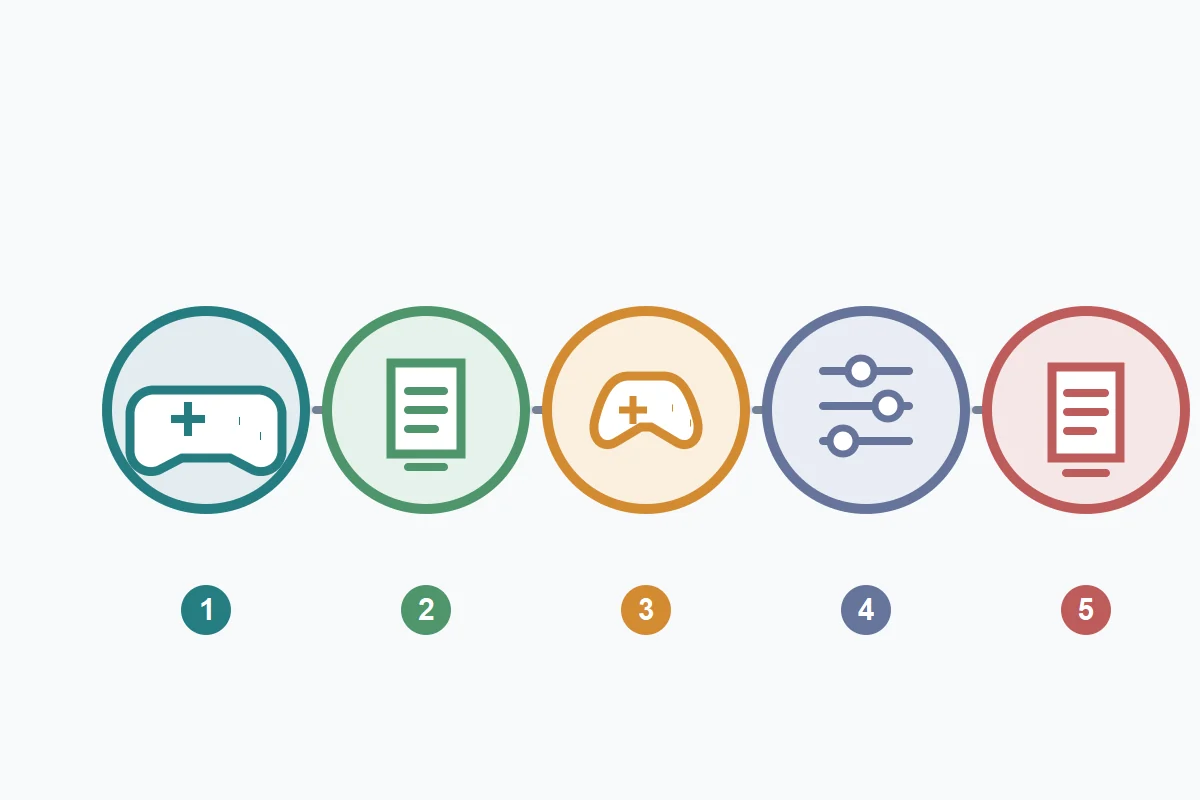
- 1Enregistrer la référence native
Brancher une manette, lancer proprement et noter les actions et invites qui fonctionnent.
- 2Ouvrir le chemin d'entrée
Vérifier les réglages manette du client et le profil actif avant une disposition personnalisée.
- 3Choisir une disposition simple
Mapper seulement les actions manquantes et éviter les macros au premier passage.
- 4Répéter le même test de menu
Tester confirmer, annuler, pause, déplacement, caméra et une action de combat dans le même ordre.
- 5Garder ou annuler
Conserver seulement si le problème mesuré s'améliore ; restaurer l'original si les invites se dégradent.
Tester déplacement, combat, menus et accessibilité
Accepter un bouton à l'écran titre ne suffit pas. Utilisez une sauvegarde copiée dans une zone sans risque et parcourez les actions d'une session normale. Testez mouvement, caméra, course ou esquive si disponible, interaction, actions de combat, ciblage, inventaire, pause et sortie propre. Une commande qui fonctionne une fois mais échoue après un menu reste un problème à noter.
Vérifiez aussi le côté visuel de l'entrée. Les symboles doivent correspondre à la manette tenue, les sous-titres et menus rester lisibles, et la vibration ne prouve pas que chaque action est assignée. Si vous utilisez des options d'accessibilité, testez-les après la disposition de base. Gardez constants appareil, disposition, version du jeu et scène.
Le but est un petit ensemble de preuves reproductibles. Notez la première action qui échoue, si l'échec revient après redémarrage et si le profil natif ou Steam Input était actif. N'extrapolez pas un test de bureau à un autre système ou à une console portable.
- Déplacement : avancer, reculer, strafe, caméra, course, esquive et interaction.
- Combat : action principale, secondaire, blocage ou parade, ciblage et objet.
- Menus : confirmer, annuler, changer de page, inventaire, pause et retour au jeu.
- Invites : symboles adaptés à la manette et aucune action masquée.
- Récupération : sauvegarder, quitter, relancer, charger la copie et répéter un contrôle.
Problèmes de manette après l'installation d'un mod
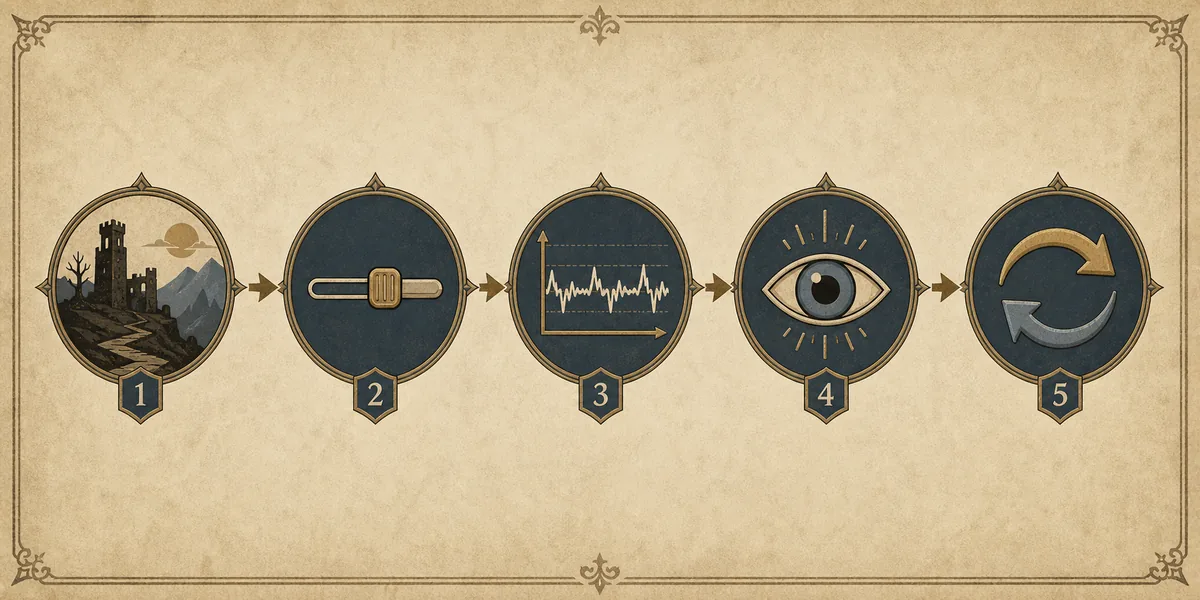
Si la prise en charge manette de Gothic 1 Remake fonctionne proprement puis échoue après un mod, ne concluez pas que l'appareil est cassé. Un projet de remappage peut dépendre d'un loader, d'une version du jeu, d'un fichier de configuration ou d'un ordre précis. Un autre mod peut remplacer la même configuration ou ajouter un appareil virtuel. Désactivez uniquement le changement le plus récent, revenez au profil propre et répétez l'action avant d'essayer un nouveau correctif.
Séparez dans vos notes les fichiers manuels, le déploiement Vortex, les profils G1L, UE4SS ou autres loaders et les réglages Steam Input. Un gestionnaire peut afficher un paquet activé alors que son chemin ou sa dépendance est faux. Un mod de manette peut également fonctionner avec des étiquettes prévues pour une autre disposition. Lisez la page actuelle de l'auteur et utilisez le guide de compatibilité des mods pour les fichiers et frameworks, pas pour une garantie universelle.
Quand le retour arrière rétablit l'entrée, conservez cet état. Copiez la configuration, notez la version et l'URL du mod, puis gardez le profil défaillant séparé. La check-list des mods qui ne fonctionnent pas convient si le jeu ne démarre plus ou si tous les mods disparaissent ; cette page reste centrée sur le symptôme d'entrée et le plus petit changement réversible.
| Symptôme | Limite probable | Comparaison suivante |
|---|---|---|
| Plus de manette après un mod | Loader, appareil virtuel ou chemin de déploiement | Revenir au profil propre et tester l'entrée native |
| Boutons actifs mais invites fausses | Traduction de disposition ou convention de symboles | Comparer une disposition Steam Input avec le profil par défaut |
| Seul le combat échoue | Règle de remappage ou configuration superposée | Désactiver le remappage récent et répéter une action |
| Menus sans réponse | Entrées doubles, focus ou hook non compatible | Fermer les overlays et tester une copie avec un appareil |
| Échec après une mise à jour | Loader lié à la version ou fichier ancien | Lire les notes actuelles et tester le jeu propre |
Garder un profil de manette reproductible
Un profil utile enregistre plus qu'une liste de boutons. Notez le type d'appareil, le mode de connexion, le client de boutique, l'état Steam Input, la version du jeu, les mods ou loaders actifs et la scène utilisée. Séparez le profil propre du profil expérimental. Cette trace permet de reproduire un résultat après un patch et indique quelle couche restaurer si le comportement change.
Sauvegardez les parties avant de tester un mod d'entrée, même s'il affirme ne toucher qu'aux contrôles. Le changement peut être inoffensif, mais un loader ou une configuration incluse peut avoir une portée plus large. Utilisez une sauvegarde supplémentaire et gardez l'archive ou la configuration originale hors du dossier du jeu. Suivez le guide d'installation sûre pour un reçu complet de retour arrière.
Après une mise à jour officielle, lancez d'abord le jeu propre. Revérifiez le chemin natif, puis réintroduisez Steam Input ou un mod de manette couche par couche. Gardez le profil seulement si les contrôles de déplacement, combat, menu, invites et récupération passent de nouveau. Un profil court et explicable vaut mieux qu'une pile qui fonctionne une seule fois.
- Appareil et connexion : Xbox/XInput, DualSense, DirectInput, USB ou Bluetooth.
- État logiciel : profil boutique, disposition Steam Input, overlays, loaders et versions.
- Journal : version, scène, action échouée, type d'invite et résultat après redémarrage.
- Retour arrière : sauvegarde copiée, configuration originale, URL, archive et date.
FAQ sur la prise en charge manette de Gothic 1 Remake
Gothic 1 Remake prend-il en charge une manette sur PC ?
Des informations de contrôle et des guides communautaires décrivent une configuration PC, mais le résultat varie selon l'appareil et la couche d'entrée. Testez une seule manette dans le jeu propre avant d'ajouter un remappeur ou un mod.
Faut-il utiliser Steam Input pour Gothic 1 Remake ?
Commencez avec le chemin natif. Steam Input est utile pour une disposition absente ou une traduction contrôlée, mais peut dupliquer l'entrée si un autre remappeur est actif.
Pourquoi vois-je des invites clavier avec une manette ?
Le jeu peut recevoir la manette tout en affichant une autre convention, ou la couche de traduction peut exposer un type différent. Notez si l'action fonctionne et comparez le profil par défaut avec une seule disposition Steam Input.
Un mod de remappage peut-il casser d'autres mods ?
Oui, s'il partage un loader, un fichier de configuration, un hook d'entrée ou un chemin de déploiement. Testez-le seul sur une sauvegarde copiée et gardez un profil de retour arrière.
La prise en charge PC est-elle la même que sur Steam Deck ?
Non. Un test Windows ne démontre ni SteamOS, ni Proton, ni la performance, la batterie, l'écran ou les contrôles d'une portable. Utilisez la page Steam Deck séparée.
Références manette et plateforme
- PCGamingWiki : Gothic 1 Remake — Référence pour les contrôles, le remappage, la configuration et les données PC du Remake.
- Gothic 1 Remake sur PlayStation — Fiche officielle PS5 avec fonctions DualSense ; ce n'est pas un test Windows.
- Gothic 1 Remake sur Steam — Fiche officielle pour vérifier la version PC et les informations de plateforme actuelles.