
Compatibilità con SteamOS e una prova ripetibile
Gothic 1 Remake Steam Deck compatibilità: come controllare e testare
La ricerca Gothic 1 Remake Steam Deck compatibilità non conferma da sola che il gioco sia Verificato, Giocabile o provato sul tuo dispositivo. Controlla prima il badge Steam attuale, poi esegui un avvio pulito e una breve prova dei comandi prima di modificare le impostazioni. Questa guida distingue le etichette pubblicate da Valve dai controlli che puoi ripetere sul tuo Deck.
Verificato il 23 ottobre 2026 · Consultate Steam e le indicazioni di Valve

Gothic 1 Remake Steam Deck: verifica prima il badge attuale
Prima di cambiare Proton, installare uno strumento della comunità o modificare la grafica, apri la pagina ufficiale di Gothic 1 Remake su Steam dal dispositivo oppure da un browser collegato allo stesso account. Cerca la sezione sulla compatibilità con Steam Deck. Lo stato può cambiare quando Valve esamina un titolo o il gioco riceve un aggiornamento; la data di una guida non sostituisce quindi il badge visibile ora.
Il testo Steam leggibile identificava il Remake ma non mostrava una valutazione per Deck. Questo non dimostra né Non supportato né Sconosciuto, e qui non è stato svolto un test hardware. Considera le affermazioni su fotogrammi, batteria, grafica o controller come risultati di una configurazione specifica, a meno che siano indicate versione del gioco, versione di SteamOS e impostazioni.
Tieni distinto il Remake dal Gothic del 2001. I risultati possono mostrare guide per il gioco precedente; segui un comando o un percorso solo se una fonte aggiornata cita il Remake. Il nome della serie non garantisce la stessa soluzione.
- Leggi lo stato associato alla pagina esatta di Gothic 1 Remake, non un estratto di ricerca o una pagina del gioco originale.
- Se il badge è Sconosciuto, Valve non ha ancora verificato la compatibilità: non significa né che funzioni né che non funzioni.
- Annota la data e l'etichetta mostrata se vuoi confrontare consigli o segnalare un cambiamento successivo.
Che cosa indicano le etichette di compatibilità Steam Deck
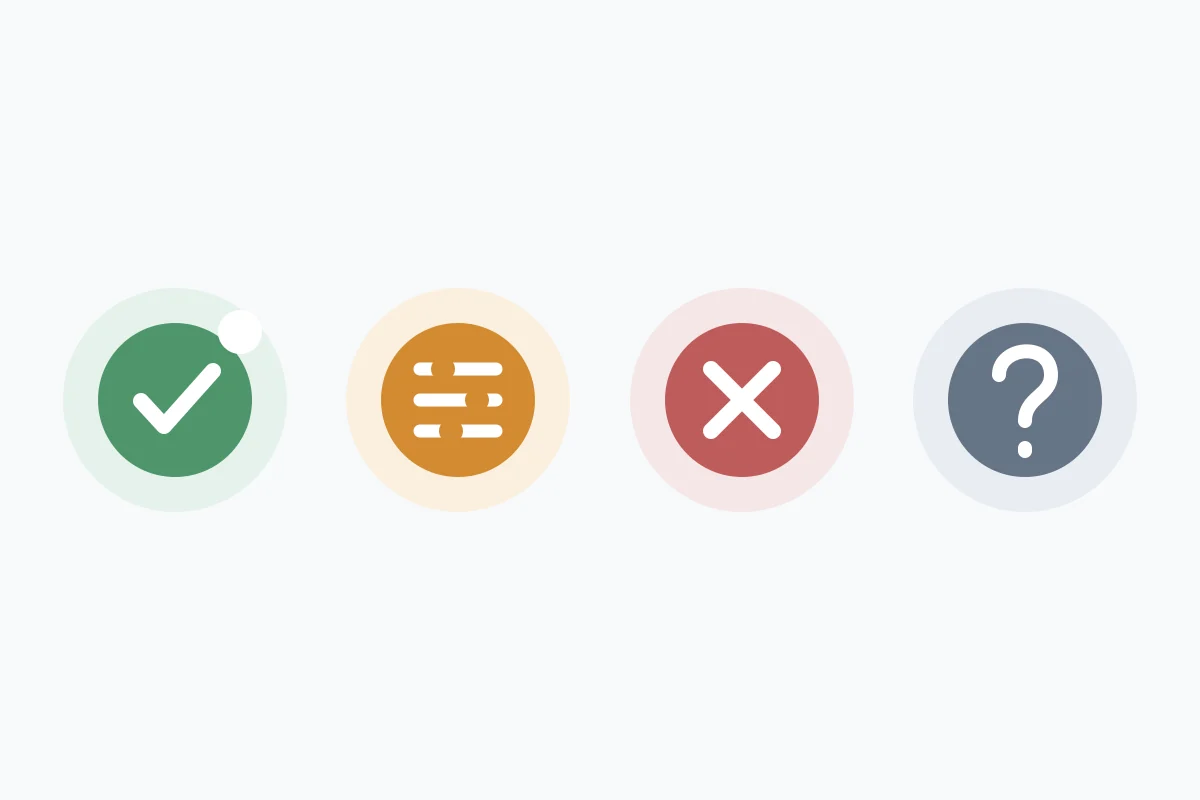
La pagina di compatibilità Steam Deck di Valve descrive quattro risultati. Verificato significa che il titolo supera i controlli pubblicati per input, display, continuità d'uso e supporto del sistema. Giocabile significa che funziona con una regolazione manuale. Non supportato significa che al momento non funziona su Deck. Sconosciuto vuol dire che Valve non lo ha controllato. Queste etichette descrivono la revisione di Valve; non misurano il numero di fotogrammi preferito da ogni giocatore, la durata della batteria, la qualità grafica o il comfort personale.
Un gioco Giocabile può essere adatto se la regolazione è accettabile. Verificato è un'indicazione utile, ma aggiornamenti, sovrapposizioni o comandi diversi possono influire sulla configurazione. Se lo stato è Non supportato o Sconosciuto, valuta se sperimentare e mantieni la possibilità di tornare ai valori predefiniti.
| Etichetta Steam | Indicazione di Valve | Come usarla |
|---|---|---|
| Verificato | Supera i controlli Deck | Inizia dai valori predefiniti, poi verifica che comandi e testi siano adatti a te. |
| Giocabile | Può servire una regolazione manuale | Leggi la nota e prova il passaggio indicato prima di modificare altre opzioni. |
| Non supportato | Attualmente non funziona su Deck | Non dare per scontato che esista un percorso affidabile; aspetta un aggiornamento, salvo che tu voglia sperimentare consapevolmente. |
| Sconosciuto | Non controllato da Valve | Considera la compatibilità non verificata e prova soltanto se accetti l'incertezza. |
Esegui un primo avvio pulito prima di modificare le impostazioni
Una prima prova utile produce un risultato che puoi ripetere. Installa il gioco tramite Steam, attendi che il client completi la configurazione iniziale e avvialo una volta con l'opzione di compatibilità predefinita. Evita di cambiare varie opzioni prima di stabilire questa base: se l'avvio fallisce, devi sapere se il problema è comparso prima o dopo una modifica.
L'obiettivo non è certificare il gioco per tutti i possessori di Deck. I modelli Steam Deck, le versioni di SteamOS, le build del gioco, le impostazioni del display e i profili dei comandi possono variare. Registra solo ciò che hai osservato sul tuo dispositivo e non trasformare una prova breve in una promessa universale di compatibilità.
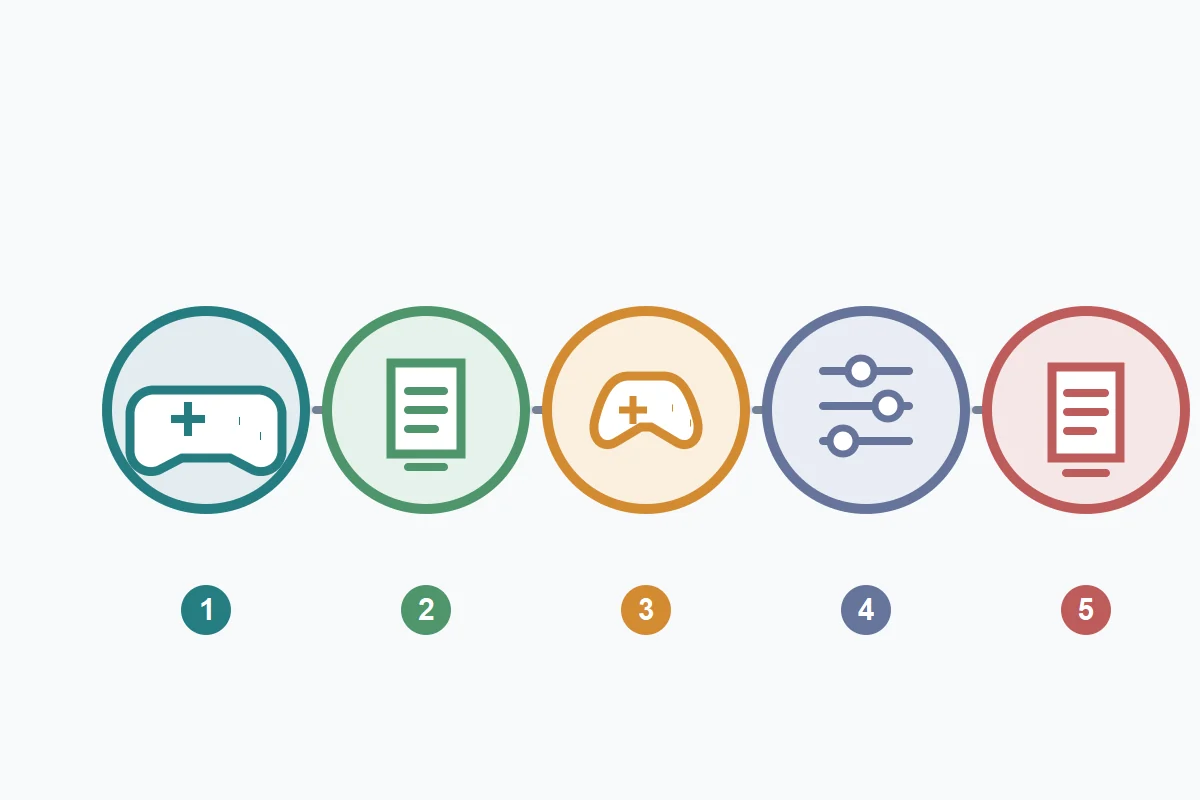
- 1Controlla lo stato su Steam
Leggi il badge attuale e le eventuali note Valve sulla pagina esatta del Remake. Annota etichetta e data per il confronto.
- 2Mantieni una base predefinita
Usa prima le opzioni correnti di avvio e compatibilità. Se compare un problema, annota le versioni del gioco e di SteamOS.
- 3Prova la prima scena interattiva
Controlla l'avvio, la navigazione nei menu, il movimento, la visuale, i sottotitoli e un'uscita sicura.
- 4Ripeti un sintomo
Prima di modificare qualcosa, riproduci una volta un arresto anomalo, un comando assente o un testo illeggibile. Segna il punto preciso in cui si verifica.
- 5Cambia una variabile
Se vuoi sperimentare, modifica una sola impostazione documentata, ripeti la stessa scena e ripristina la base se il risultato peggiora o non è chiaro.
Controlla comandi, menu, sottotitoli e visualizzazione
La schermata del titolo è solo l'inizio di un controllo su Deck. Naviga nel menu principale con i comandi integrati, muoviti in un'area sicura, prova la visuale, apri e chiudi l'inventario o la pausa e verifica che le indicazioni corrispondano al controller in uso. Se il gioco mostra tasti di tastiera mentre usi un controller, annota se è solo un dettaglio estetico o se non riesci a capire un'azione.
Leggi i testi più piccoli necessari durante una partita normale, inclusi impostazioni, sottotitoli e finestre di conferma. Controlla se la modalità display resta leggibile alla risoluzione nativa del Deck e se i menu sono ritagliati o nascosti. Non confondere un problema di testo con una questione di prestazioni grafiche: registra la schermata interessata e verifica se cambiare scala, risoluzione o dimensione dell'interfaccia la modifica davvero.
- Input: puoi navigare, muoverti, usare la visuale, confermare, annullare e tornare al gioco senza tastiera?
- Testi: menu e sottotitoli sono leggibili alla normale distanza senza ritagli o sovrapposizioni inspiegate?
- Flusso: puoi iniziare, caricare una sessione sicura, mettere in pausa, riprendere e uscire senza finestre bloccate o comandi persi?
- Stabilità: la stessa scena si comporta allo stesso modo dopo un nuovo avvio e dopo sospensione e ripresa?
Risolvi un problema cambiando una sola impostazione alla volta
Se l'avvio predefinito fallisce, riavvia prima Steam e Deck, controlla che l'aggiornamento e la configurazione iniziale degli shader siano terminati e ripeti lo stesso avvio una volta. Se l'errore persiste, verifica i file tramite Steam e cerca un annuncio recente dello sviluppatore prima di modificare la compatibilità. Non eliminare un prefisso di compatibilità o una cartella di dati utente solo perché lo consiglia una guida vecchia: potresti cancellare dati locali senza risolvere la causa.
Scegliere un'altra versione di Proton è un esperimento, non una soluzione confermata per questo titolo. Annota la selezione attuale, cambia solo quell'opzione se hai un motivo aggiornato per provarla e ripeti lo stesso avvio. Se il risultato peggiora, ripristina l'impostazione iniziale. Evita di combinare il cambio di Proton con limite dei fotogrammi, modifiche grafiche, rimappatura del controller e opzioni di avvio nello stesso tentativo: non sapresti quale modifica ha inciso.
| Sintomo | Primo controllo | Confronto successivo sicuro |
|---|---|---|
| Non si avvia | Riavvia, attendi il completamento della configurazione e ripeti l'avvio predefinito | Verifica i file Steam, poi prova una sola opzione di compatibilità documentata. |
| Controller senza risposta | Controlla il layout Steam Input attivo e il focus del gioco | Prova un layout standard e ripristina il precedente se non migliora. |
| Testo difficile da leggere | Controlla la scala dell'interfaccia e la modalità display | Cambia una sola opzione e confronta lo stesso menu o sottotitolo. |
| Scatti o cali di fotogrammi | Ripeti la scena con le impostazioni predefinite | Riduci un effetto e confronta; un profilo PC non dimostra le prestazioni Deck. |
| Errore dopo un Mod o un overlay | Torna a un profilo pulito e rimuovi l'ultima modifica | Segui le istruzioni aggiornate dell'autore e la guida ai problemi con i Mod. |
Annota una prova utile e capisci quando fermarti
Se il gioco funziona ma resta un problema specifico di comandi o schermo, descrivi il limite invece di assegnargli la tua etichetta Verificato. Se continua a non funzionare e non vuoi sperimentare, attendi un aggiornamento del gioco o di SteamOS e ricontrolla la pagina aggiornata. Una guida alla compatibilità è utile quando dichiara che cosa è stato verificato, che cosa resta incerto e quale intervento può essere annullato senza rischi.
Per le domande sull'hardware PC, consulta la guida ai requisiti di Gothic 1 Remake. Per la grafica su computer, leggi la guida alle impostazioni migliori. Prima di indagare sui dati di gioco, crea una copia separata seguendo i percorsi dei salvataggi e i passaggi di backup. Sono argomenti collegati, ma nessuna di queste pagine sostituisce lo stato Steam Deck attuale o una prova sul tuo dispositivo.
- Build del gioco e data del controllo
- Versione SteamOS e modello Deck, se noti
- Badge Steam corrente e sintomo preciso
- Prima le impostazioni predefinite, poi l'unica modifica provata
- Indica se hai ripristinato la configurazione originale
Domande su Gothic 1 Remake Steam Deck
Gothic 1 Remake su Steam Deck è Verificato?
Il testo leggibile della pagina ufficiale consultata non mostrava una valutazione Deck e il gioco non è stato provato su un dispositivo. Controlla il badge Steam aggiornato prima di affidarti a un consiglio sulla compatibilità.
Posso usare una correzione Proton scritta per il Gothic originale?
Non darlo per scontato. Il gioco originale e il Remake hanno build e percorsi dei file differenti. Usa una fonte aggiornata che nomini esplicitamente il Remake e cambia una sola impostazione alla volta.
Che cosa devo provare se il gioco si avvia?
Controlla menu, movimento, visuale, sottotitoli, leggibilità, pausa e ripresa, stabilità e uscita. Ripeti la stessa scena dopo ogni modifica isolata.
Devo forzare un'altra versione di Proton?
Inizia con la scelta predefinita corrente di Steam. Prova un'altra versione soltanto per un motivo aggiornato: annota l'impostazione originale, cambia una variabile, ripeti la prova e torna indietro se non aiuta.
Le migliori impostazioni PC funzioneranno su Steam Deck?
Non automaticamente. Le impostazioni PC non dimostrano prestazioni, consumo, leggibilità o controlli su Deck. Confronta la stessa scena sul dispositivo e cambia una sola opzione grafica alla volta.
Riferimenti ufficiali sulla compatibilità
- Gothic 1 Remake su Steam — Pagina ufficiale del titolo; controlla la sezione Steam Deck per lo stato di compatibilità corrente.
- Steam Deck Verified — Spiegazione Valve di Verificato, Giocabile, Non supportato e Sconosciuto e dei criteri usati per le verifiche Deck.